

- Промокод на дополнительную скидку до 50%;
- до 14 дней полного доступа за 1000 рублей;
- Бонус 2000 руб. на счет;
Функционал модуля интеграции 1С и Вайлдберриз
- Синхронизация товаров (автоматическая подборка)
- Сопоставление номенклатуры по штрихкоду, наименованию, артикулу
- Проверка дублей номенклатуры маркетплейса
- Передача остатков (в том числе автоматическая)
- Передача цен товаров (в том числе автоматическая)
- Поддержка ценообразования 2.5 (УТ, КА, ERP)
- Установка скидок, установка скидок с определенной даты
- Получение заказов (в том числе автоматическая)
- Автоматическое резервирование товаров на складе
- Обновление и смена статусов заказов (в том числе автоматическая)
- Заполнение заказа клиента (покупателя)
- Отгрузка заказов одним документом
- Поддержка маркировок номенклатуры
- Печать списка поставок
- Печать стикеров
- Загрузка отчета комиссионера
- Работа с пропусками
- Просмотр корзины покупателей
- Переход с других систем интеграции с маркетплейсами
- Уведомления в телеграм о заказах и статусах
- Вывод отчета о присутствии на маркетплейсе
- Ответы на отзывы и вопросы
- Передача остатков товаров поставщиков
Технические требования
Проверено на платформах и следующих конфигурациях:
Управляемые формы:
Платформа 8.3.16+
- 1С:УТ 11.5.9.125, 11.4.13.209
- 1С:КА 2.5.11.96, 2.4.11.46
- 1С:ERP 2.5.11.96, 2.4.11.43
- 1С:УНФ 1.6.27.270, 3.0.4.88
- 1С:БП 3.0.139.23
- 1С:Розница 2.3.11.207, 3.0.4.144
Обычные формы:
Платформа 8.3.10+
- 1С:УТ 10.3.47
- 1С:УПП 1.3
Дополнительно
Функционал интеграции 1С с Wildberries входит в состав единого модуля интеграции с 8 маркетплейсами
Для сохранения конфигурации нужно запустить 1С в режиме Конфигуратор. Нажмите на ярлык 1С: Предприятия и в окне запуска нажмите Конфигуратор.

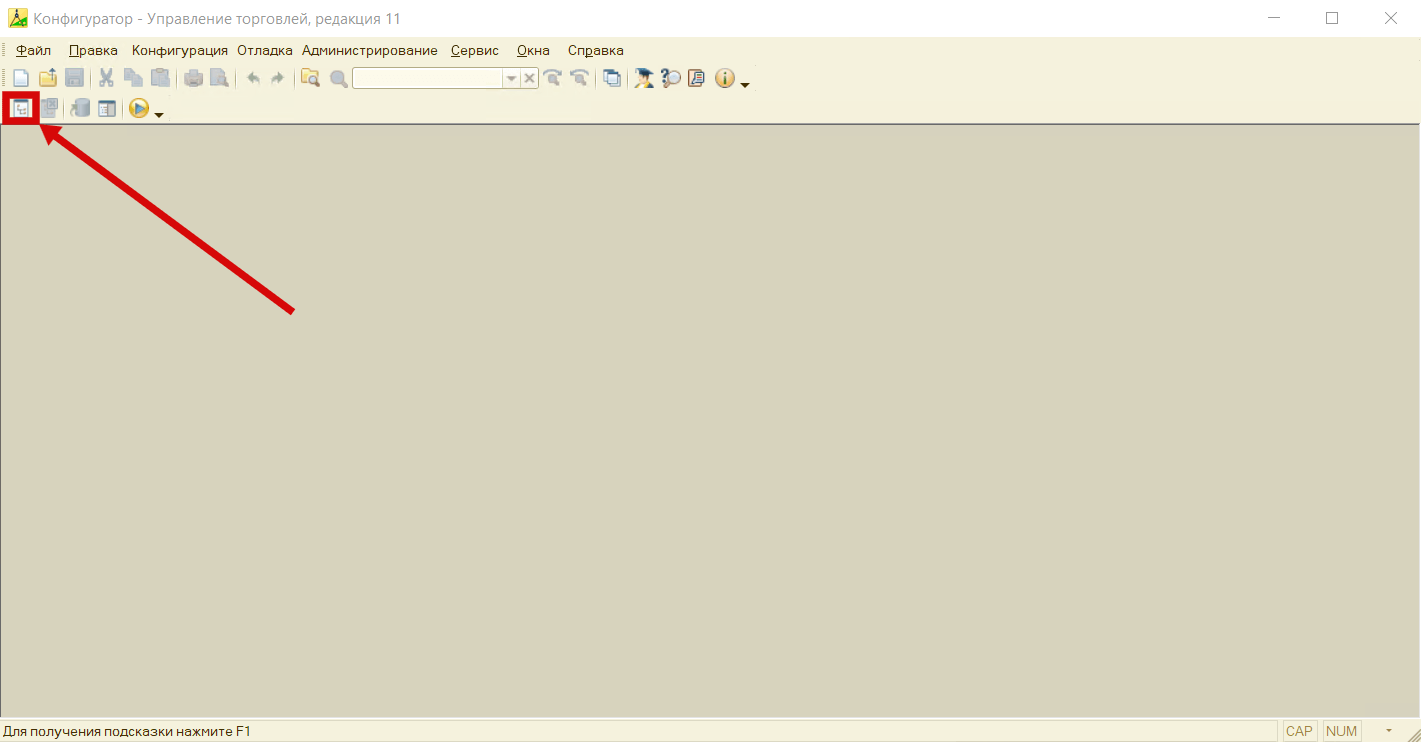
После этого запустится Конфигуратор 1С.

Перейдите в меню Конфигурация и нажмите на кнопку Сохранить конфигурацию в файл. Если кнопка недоступна в этом же меню предварительно нажмите на кнопку Открыть конфигурацию.

После сохранения конфигурации на диске по указанному пути появится файл с расширением cf.
Для того, чтобы посмотреть режим совместимости 1С нужно запустить 1С в режиме Конфигуратор. Нажмите на ярлык 1С: Предприятия и в окне запуска нажмите Конфигуратор.
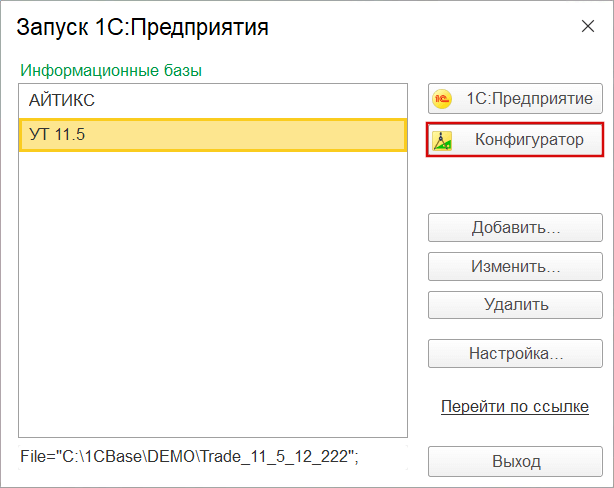
После этого запустится Конфигуратор 1С. Нажмите на иконку "открыть конфигурацию" или из меню "конфигурация" - "открыть конфигурацию"
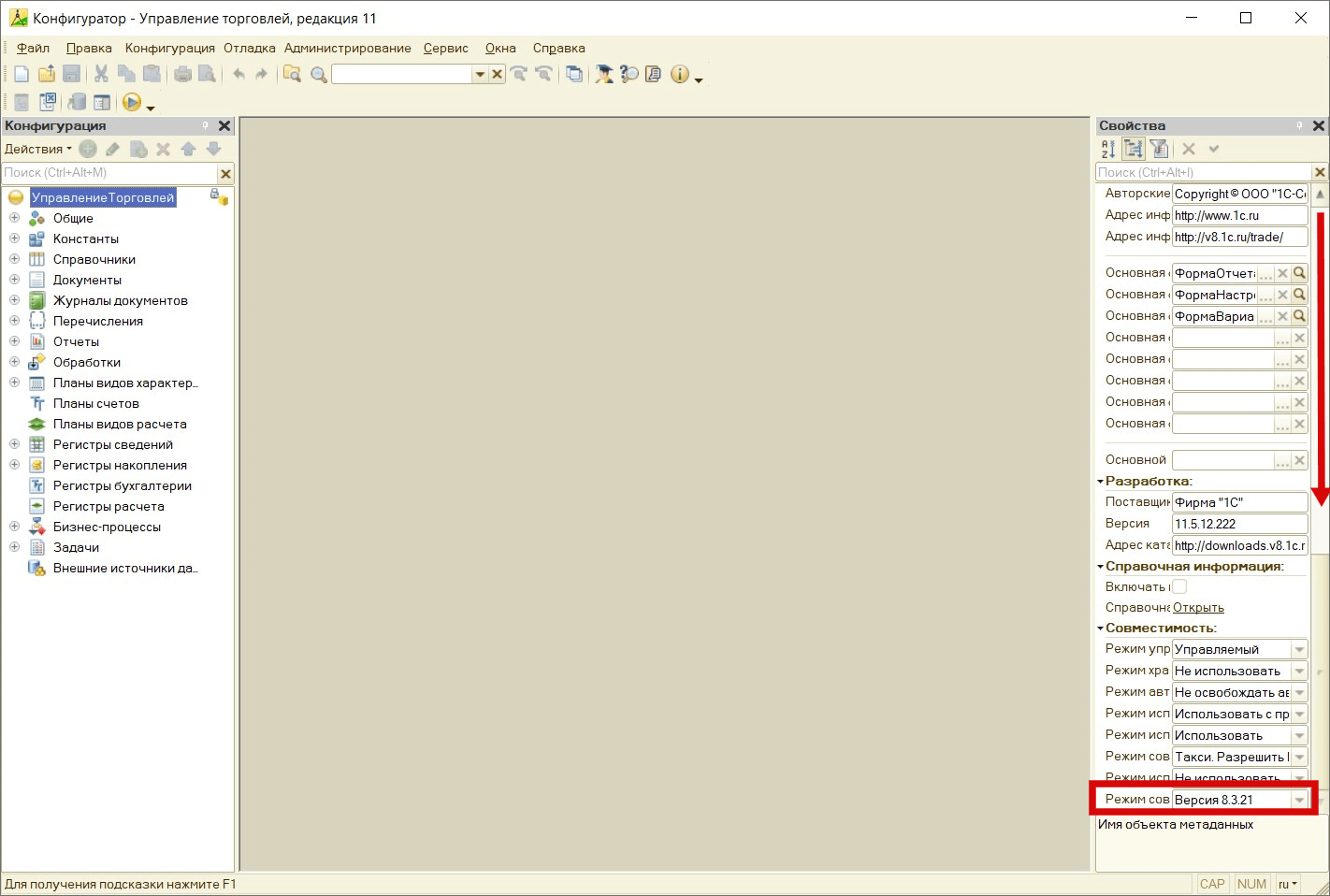
Далее правой кнопкой мыши на название конфигурации и меню "свойства"
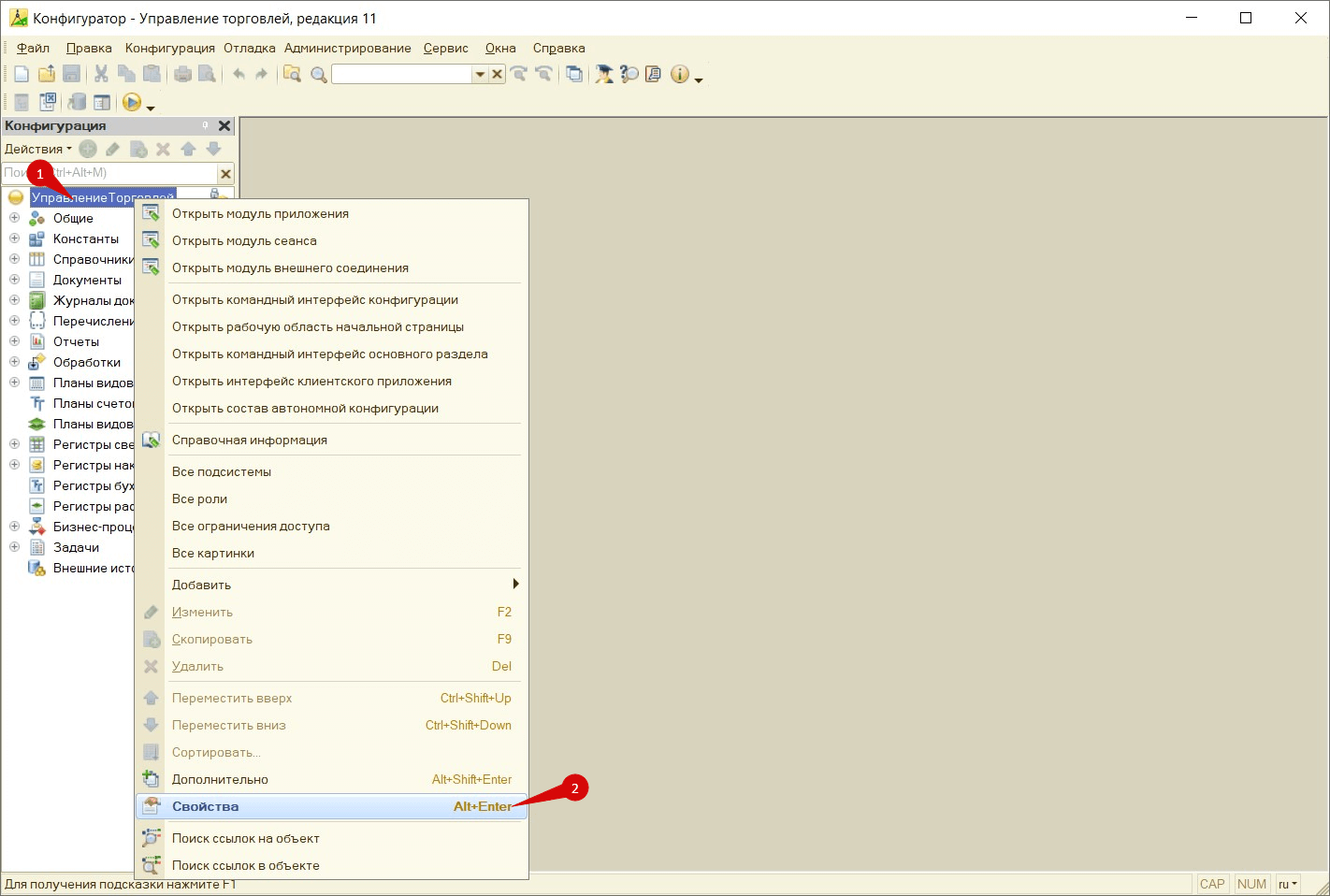
Справа в блоке "свойства" спуститесь в самый низ, будет указан режим совместимости 1С